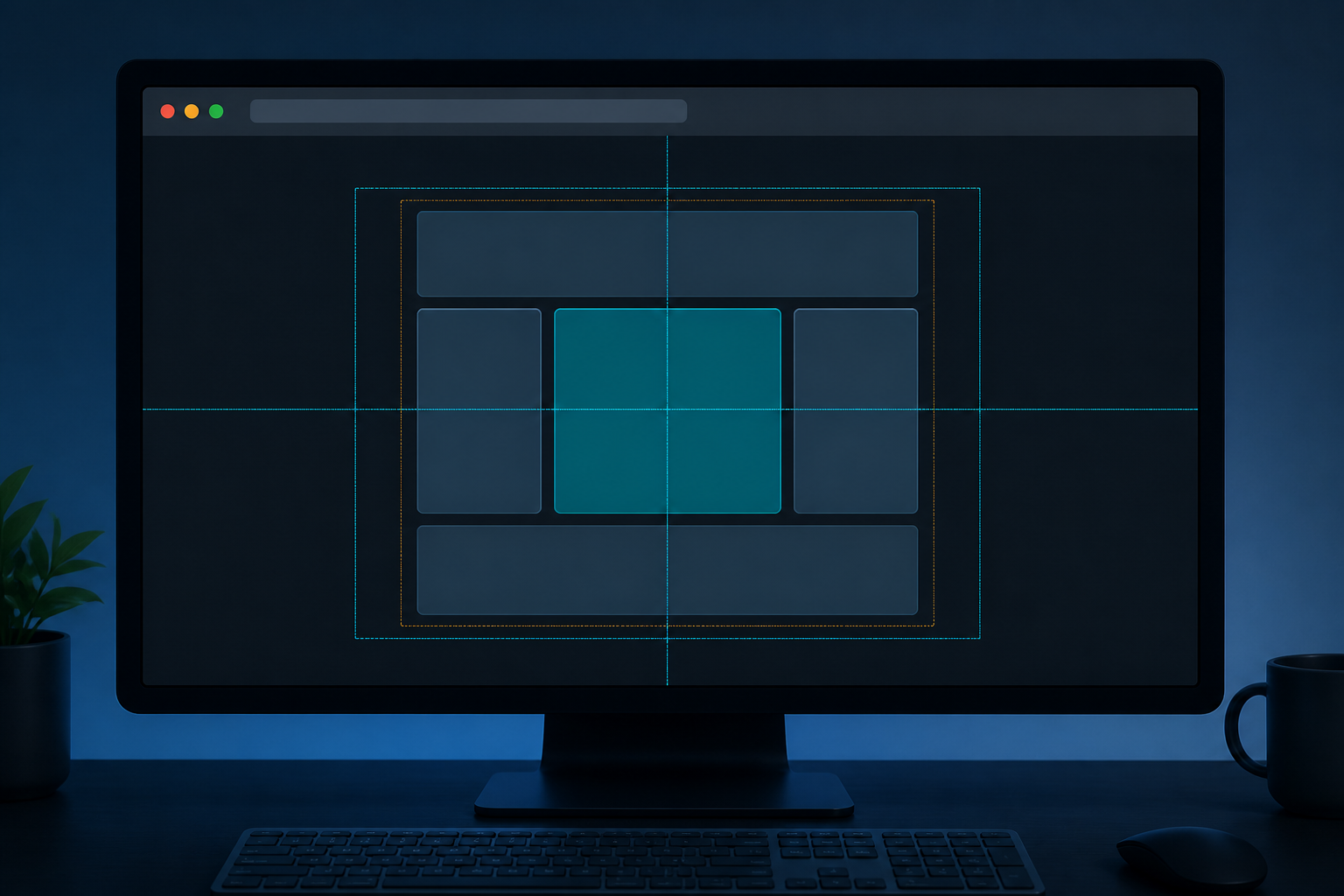
Фраза «выровнять всё по центру» может означать разные задачи: центрировать текст внутри кнопки, поставить блок по горизонтали, расположить карточку точно в центре экрана или выровнять несколько элементов по обеим осям. Универсального свойства для всех случаев нет, но в современном CSS почти всегда достаточно margin: auto, Flexbox или Grid.
Сначала определите, что именно должно двигаться: содержимое элемента или сам элемент относительно родителя. Затем выберите способ из таблицы и проверьте поведение на узком экране.
Быстрый выбор способа
| Задача | Решение | Когда применять |
|---|---|---|
| Текст по центру строки | text-align: center |
Заголовки, подписи, текст кнопок |
| Блок фиксированной или ограниченной ширины | margin-inline: auto |
Контейнер страницы, статья, форма |
| Один или несколько элементов по двум осям | Flexbox | Карточки, панели, пустые состояния |
| Точный центр ячейки или области | Grid | Оверлеи, заглушки, компактные компоненты |
| Независимый слой поверх страницы | position и transform |
Подсказки, старые модальные окна |
Центрирование текста и строчных элементов
Для текста, ссылок и других строчных элементов используют text-align на родителе. Свойство управляет расположением строчного содержимого, но не перемещает сам блочный контейнер.
<div class="intro">
  <h1>Заголовок страницы</h1>
  <p>Короткое описание</p>
</div>
.intro {
text-align: center;
}Если внутри находятся блочные карточки шириной во всю строку, они не станут уже и не переместятся. Центрируется их текстовое содержимое.
Блок по горизонтали через margin auto
Классический способ подходит для блочного элемента, ширина которого меньше доступной ширины родителя. Лучше задавать не жесткий width, а max-width вместе с адаптивной шириной.
<main class="page">
  <article class="content">...</article>
</main>
.content {
width: min(100% - 32px, 760px);
margin-inline: auto;
}margin-inline — логическая запись для левого и правого отступов. Она удобна для разных направлений письма. Если элемент занимает всю ширину родителя, свободного места для автоматических отступов нет, поэтому визуально ничего не изменится.
Flexbox: центр по горизонтали и вертикали
Flexbox удобен, когда родитель управляет одним рядом или колонкой дочерних элементов. justify-content работает вдоль главной оси, а align-items — вдоль поперечной.
<section class="hero">
  <div class="hero__content">
    <h2>Добро пожаловать</h2>
    <button>Начать</button>
  </div>
</section>
.hero {
min-height: 60vh;
display: flex;
justify-content: center;
align-items: center;
}
.hero__content {
text-align: center;
}Если включить flex-direction: column, главная ось станет вертикальной. Поэтому при отладке всегда проверяйте направление: значение justify-content: center может центрировать не по той оси, которую вы ожидали.
Grid: самый короткий вариант для одного элемента
CSS Grid позволяет центрировать содержимое обеих осей одной декларацией. Этот вариант особенно понятен для заглушки, индикатора загрузки или карточки внутри области.
.empty-state {
  min-height: 320px;
  display: grid;
  place-items: center;
}
place-items: center объединяет align-items и justify-items. Если нужно центрировать не элементы внутри ячеек, а всю сетку как группу, применяют place-content: center. Эти свойства решают разные задачи.
Центрирование через position и transform
Абсолютное позиционирование полезно, когда элемент должен лежать поверх другого содержимого и не участвовать в обычном потоке. Верхний левый угол перемещают в середину родителя, а затем сам элемент сдвигают назад на половину его размеров.
.stage {
  position: relative;
  min-height: 400px;
}

.badge {
  position: absolute;
  inset-block-start: 50%;
  inset-inline-start: 50%;
  transform: translate(-50%, -50%);
}
Родителю нужен position: relative, иначе отсчет может пойти от страницы или другого предка. Для обычной раскладки этот способ избыточен: Flexbox и Grid проще, лучше адаптируются и сохраняют нормальный поток документа.
Модальное окно точно в центре экрана
Для современного модального окна удобно центрировать панель внутри полноэкранного слоя. Сам оверлей фиксируют по границам окна, а панель размещают Grid-раскладкой.
<div class="modal" role="dialog" aria-modal="true">
  <div class="modal__panel">...</div>
</div>
.modal {
position: fixed;
inset: 0;
display: grid;
place-items: center;
padding: 24px;
background: rgb(0 0 0 / 0.55);
}
.modal__panel {
width: min(100%, 560px);
max-height: calc(100dvh - 48px);
overflow: auto;
}Ограничение высоты и overflow: auto не позволяют длинному содержимому выйти за пределы маленького экрана. Для реального интерфейса также нужны управление фокусом, закрытие с клавиатуры и корректные ARIA-атрибуты.
Вертикальное выравнивание текста в кнопке
Не пытайтесь подбирать одинаковый line-height под фиксированную высоту: при переносе текста или изменении шрифта макет ломается. Кнопку проще сделать flex-контейнером.
.button {
  min-height: 44px;
  display: inline-flex;
  align-items: center;
  justify-content: center;
  padding: 10px 18px;
  text-align: center;
}
Так подпись остается по центру, а высота может увеличиться для двух строк. min-height безопаснее жесткого height.
Как центрировать несколько карточек
Если последняя строка должна собираться по центру, используйте Flexbox с переносом. Для строгой сетки колонок лучше Grid.
.cards {
  display: flex;
  flex-wrap: wrap;
  justify-content: center;
  gap: 24px;
}

.card {
  flex: 0 1 280px;
}
При Grid-раскладке можно создать адаптивные колонки:
.cards {
  display: grid;
  grid-template-columns: repeat(auto-fit, minmax(min(260px, 100%), 320px));
  justify-content: center;
  gap: 24px;
}
Почему центрирование не работает
- У блока нет ограниченной ширины. Элемент занимает всю строку, поэтому автоматическим отступам нечего распределять.
- Свойство задано не тому элементу. Flex- и Grid-выравнивание обычно задают родителю, а не дочернему блоку.
- Перепутаны оси Flexbox. Проверьте
flex-directionперед настройкойjustify-content. - Нет высоты или свободного пространства. Вертикальное центрирование незаметно, если родитель равен высоте содержимого.
- Абсолютный элемент привязан к неверному предку. Добавьте позиционированный контейнер.
- Старые float или transform продолжают действовать. В инструментах разработчика проверьте итоговые вычисленные стили.
- Содержимое шире экрана. Добавьте адаптивную ширину, перенос слов и внутренние отступы.
Практический алгоритм
- Выделите родителя и дочерний элемент в инструментах разработчика.
- Определите, нужно центрировать текст, сам блок или группу блоков.
- Для текста начните с
text-align, для контейнера — сmargin-inline: auto. - Для двух осей выберите Flexbox или Grid.
- Используйте абсолютное позиционирование только для независимых слоев.
- Проверьте ширины 320, 768 и 1280 пикселей, длинный текст и увеличение шрифта.
Для большинства новых интерфейсов достаточно трех приемов: margin-inline: auto для контейнера, Flexbox для ряда и Grid с place-items: center для отдельной области. Чем проще способ, тем легче поддерживать адаптивность и доступность страницы.